要快速解决 quickq 连接后搜索结果语言异常,按顺序检查 quickq 内的地区与语言设置、浏览器首选语言与地区、搜索引擎区域参数、系统区域与时区,并清除缓存与Cookie,必要时禁用扩展、重置浏览器或用可靠VPN测试目标国家即可恢复预期语言显示。
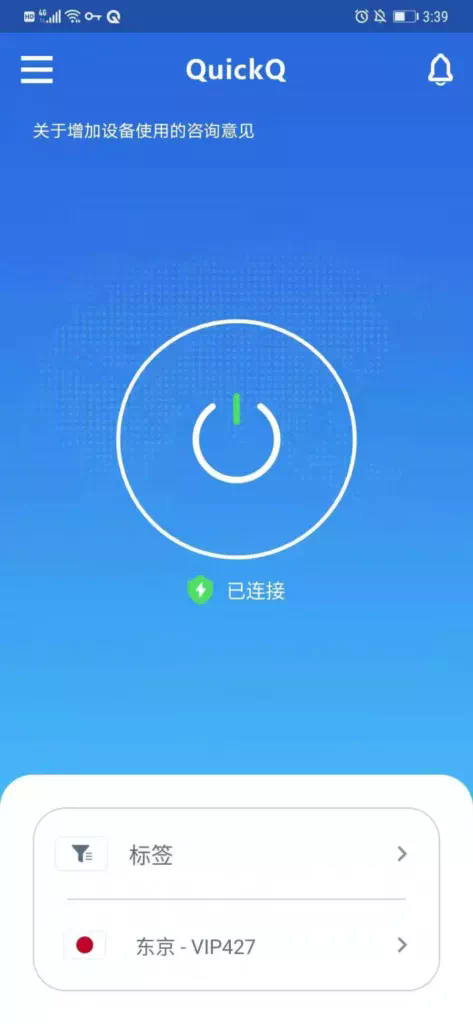
quickq 连接后语言变化的快速检查清单
在 quickq 应用内核对语言和地区设置
- 验证 quickq 地区设置:进入 quickq 账号设置页,找到“地区/语言”选项,确认所选国家和语言与你期望的一致,若不一致请手动切换并保存以使更改生效。
- 检查 quickq 个人资料信息:检查账号资料中的国家、时区及语言字段是否被自动覆盖,若发现错误请更新并退出重新登录以确保设置同步回服务端。
- 确认应用版本与区域策略:核实当前 quickq 应用或网页版本是否存在地区限制,若应用有地域策略变更,请参考官方说明或切换为网页版验证语言是否恢复。
排查浏览器和系统首选项导致的语言切换
- 核对浏览器首选语言列表:在浏览器设置中查看“首选语言”顺序,若非目标语言排在首位请调整顺序并重启浏览器以便 quickq 获取正确的Accept-Language标头。
- 检查浏览器地区与内容区域:部分浏览器允许单独设置地区或内容提供者偏好,确保地区设置与语言一致,避免浏览器返回与期望不同的地域信号。
- 同步系统语言与浏览器语言:系统级语言或区域设置可能覆盖浏览器首选项,确认操作系统的区域、时区与显示语言与目标语言保持一致后再次测试搜索结果。
quickq 与浏览器语言偏好冲突的逐步排查
在 Chrome 或 Edge 中检查并修改首选语言
- 打开语言设置并重排顺序:在 Chrome/Edge 的设置语言页将目标语言移至首位,保存设置后重启浏览器并清理缓存以强制 quickq 读取新的语言优先级。
- 检查站点使用的语言首选项:在站点设置中查看是否针对 quickq 有单独语言或内容设置,如有请删除或更新以免覆盖全局首选项导致搜索结果语言变化。
- 使用隐私模式验证语言差异:打开无痕/隐身窗口访问 quickq 以排除扩展或历史缓存影响,若语言正常说明需进一步清除缓存或排查扩展冲突。
在 Firefox 中调整语言与首选项以匹配 quickq
- 修改语言首选列表并重启:进入 Firefox 的“首选项→语言”页面将目标语言添加并移到顶端,保存并关闭全部窗口,再次打开 quickq 检查搜索结果语言。
- 确认内容协商和区域偏好:检查 about:config 中是否存在覆盖 Accept-Language 的设置或插件,若存在请恢复默认或删除相关配置来修复语言协商。
- 测试关闭同步或账户设置:若使用 Firefox Sync,某些同步设置可能带来不同语言偏好,暂时关闭同步或创建新配置文件以验证问题源头。
quickq 搜索结果受搜索引擎区域设置影响的处理方法
确认搜索引擎参数与地区设置
- 检查搜索引擎URL参数:搜索结果的语言可能由搜索引擎URL中的区域参数(如gl、hl等)决定,查看当前URL并根据需要手动修改为目标区域参数后刷新页面。
- 在 quickq 中切换默认搜索引擎:若 quickq 允许切换后端搜索引擎,尝试切换到支持目标语言或地区的引擎以判断是否为后端区域策略导致的显示差异。
- 使用搜索设置固定语言偏好:登录对应搜索引擎账号(如Google)并在搜索设置中明确选择语言和地区偏好,保存后再在 quickq 中发起搜索检验结果。
调整搜索引擎偏好并刷新结果
- 清除搜索引擎的地域缓存:在搜索设置中保存一次语言/地区选择并清除相关cookie,这样搜索引擎会重新生成针对新偏好的结果,quickq 将显示调整后的语言。
- 强制搜索使用目标语言关键字:在搜索查询中加入目标语言或国家标识词,作为临时解决方案可以触发搜索引擎返回该语言的结果以确认问题是否被缓解。
- 检查账号地区与广告定位:搜索引擎的账号地区或广告定位也会影响结果,登录账号检查并更新所在地信息后再测试 quickq 的搜索输出语言。
quickq 清除缓存、Cookie 与扩展导致的语言问题修复
清除浏览器缓存与Cookie以强制刷新语言
- 全面清除缓存与Cookie:在浏览器设置里选择清除站点数据与缓存,尤其删除 quickq 相关的 Cookie 文件,然后重新加载页面以确保使用最新语言设置。
- 仅删除 quickq 相关Cookie:如果担心影响其他站点,可以在站点数据管理中只删除 quickq 域的 Cookie 与本地存储,随后刷新 quickq 检查语言是否恢复为期望。
- 清除后执行硬刷新:在清除缓存与Cookie后使用 Ctrl+F5 或等效操作进行硬刷新,确保浏览器获取服务端的最新语言与区域头信息。
禁用或排查浏览器扩展引起的语言覆盖
- 依次禁用所有扩展测试:将所有浏览器扩展禁用后访问 quickq,若语言恢复则逐一启用扩展以定位具体导致语言覆盖或代理流量的扩展。
- 关注翻译或代理类扩展:优先检查会修改请求头或页面内容的扩展,如翻译插件、广告拦截或代理扩展,它们常会篡改 Accept-Language 或插入本地翻译。
- 使用新配置文件或访客模式:在浏览器中新建用户资料或使用访客模式访问 quickq,若问题消失说明原配置文件存在扩展或设置冲突,考虑重建或修复配置。
quickq 深入排查:系统区域、VPN与重置方案
检查操作系统语言与地区设置
- 核对系统显示语言与区域:进入操作系统的语言与地区设置,确保主显示语言和区域国家与期望语言匹配,某些浏览器和应用会以系统设置为优先。
- 同步系统时区与位置服务:启用或调整位置服务和时区设置以避免地理定位输出错误,部分服务会根据系统位置推送对应语言版本的搜索结果。
- 重启系统后重复测试:在修改系统语言或区域设置后重启计算机以确保所有进程使用新值,然后重新打开 quickq 进行搜索并确认语言是否恢复。
使用VPN测试与重置浏览器以恢复默认语言
- 用可靠VPN切换国家测试:连接至目标国家的 VPN 再访问 quickq,观察搜索结果语言变化以判断是否为地理位置导致的语言差异,注意选择稳定节点并测试多节点。
- 在问题无法解决时重置浏览器:若多方排查无果,可备份书签与密码后重置浏览器到默认设置,重置后仅更改语言设置并再次测试 quickq 的搜索语言表现。
- 联系 quickq 支持并提供日志:若确认非本地设置问题,可将复现步骤、浏览器版本和网络环境反馈给 quickq 客服,并在必要时提供请求头或截图以便进一步排查。
常见问题与答案
问:为什么 quickq 显示不同语言尽管我已设置为中文?
答:可能是浏览器的 Accept-Language、搜索引擎区域参数或系统区域优先级高于 quickq 设置,按上述步骤逐一核查并清除相关缓存通常可恢复。
问:使用 VPN 会影响 quickq 的语言显示吗?
答:会,VPN 改变你的出口 IP 所属国家,许多服务会根据 IP 地理位置返回相应语言,切换 VPN 节点可以用于验证并临时解决语言问题。
问:只在移动端出现语言错误,桌面端正常怎么办?
答:检查移动设备的系统语言、应用内语言设置和移动浏览器缓存,移动端还可能受运营商或定位权限影响,必要时重新安装应用并重启设备。
问:我已清除 Cookie 仍有问题,应如何提供信息给客服?
答:记录并截图 quickq 设置页、浏览器语言设置、搜索时的 URL 参数、浏览器版本和网络环境(是否使用代理/VPN),将这些信息一并提供给客服便于快速定位。